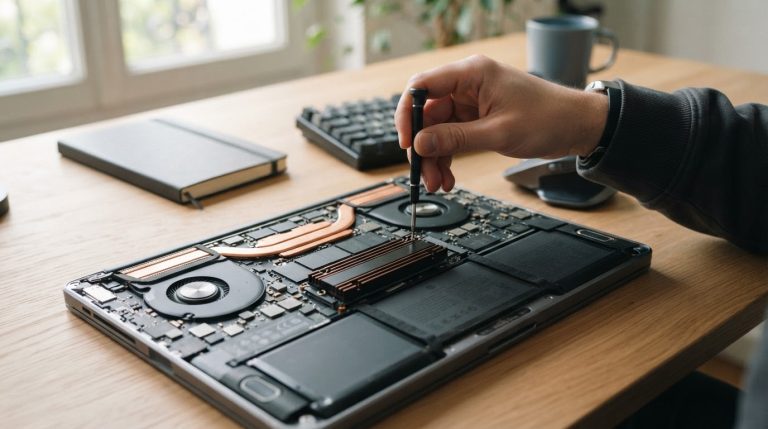
Remplacer la batterie d’un ThinkPad X1 Carbon reconditionné
Remplacer la batterie d’un ThinkPad X1 Carbon reconditionné en 2026 demande rigueur et méthode, surtout lorsqu’il s’agit d’un appareil professionnel destiné à un parc d’entreprise. Que ce soit une Gen 5 ou une Gen 10, la logique de maintenance reste identique, avec quelques ajustements mineurs selon les vis et les clips du châssis. Avant toute intervention, il est essentiel de préparer le poste de travail :
- sur une surface non conductrice et stable
- avec un bracelet antistatique adapté
- en déchargeant la batterie en dessous de 25 %
Cette préparation rigoureuse garantit la sécurité de l’opérateur et la longévité du matériel reconditionné, tout en assurant la conformité des procédures d’atelier et la pérennité des interventions futures.
Préparation et ouverture du châssis
Commencez par éteindre complètement l’ordinateur et débranchez le chargeur ainsi que tous les périphériques externes. Sur les modèles récents, il est recommandé de décharger la batterie en dessous de 25 % afin de minimiser les risques en cas de choc accidentel. Allumez le PC, appuyez sur F1 pour accéder au BIOS, puis naviguez dans Config, Power et sélectionnez Disable Built-in Battery pour couper l’alimentation interne avant d’ouvrir l’appareil. Retournez le portable, retirez les vis Phillips captives du capot inférieur, généralement au nombre de cinq, et utilisez un outil en plastique pour déclipsé les bords en commençant par les charnières. Soulevez délicatement le capot et posez-le de côté sur une surface propre.
Démontage, installation et vérification
Une fois le capot retiré, localisez la batterie, grande pièce rectangulaire noire reliée à la carte mère par un connecteur multipin. Soulevez délicatement le film plastique du connecteur et utilisez un outil plastique pour débrancher la nappe dans l’axe, sans jamais tirer sur les fils ni forcer l’articulation. Retirez les vis de fixation de la batterie, puis glissez l’ancien pack hors des ergots de guidage en évitant de le plier ou de le tordre. Pour la nouvelle batterie, alignez les ergots et les trous de vis, reconnectez le connecteur en appuyant fermement dans l’axe jusqu’à ce qu’il soit pleinement engagé, puis revissez sans forcer pour ne pas abîmer les inserts. Contrôlez qu’aucune nappe ne soit coincée sous le pack et que la batterie soit bien plaquée sans jeu excessif.
Le conseil de l’atelier FixeCoreBoot : privilégiez toujours une batterie de remplacement compatible avec votre génération exacte de X1 Carbon, car les références varient entre les modèles et une erreur de compatibilité peut endommager la carte mère. Remettez le châssis en place en clipsant les bords uniformément, rebranchez le chargeur et démarrez le PC. Si la date et l’heure doivent être ressaisies dans le BIOS après cette coupure, c’est tout à fait normal. Vérifiez ensuite que la nouvelle batterie est bien détectée et que la charge progresse correctement. Pour toute intervention sur votre ThinkPad reconditionné, notre atelier reste à votre disposition pour garantir une maintenance sûre et pérenne.